
Se o teu computador ainda tem Windows 10, há uma coisa que precisas de saber: desde 14 de outubro de 2025, o Windows 10 deixou de receber atualizações de segurança. O PC continua a ligar e a funcionar — mas fica mais vulnerável, porque a Microsoft já não «tapa os buracos» novos.
Neste artigo explico-te, sem complicações e sem jargão: que versões existem, quais já não têm suporte, o que isso significa para ti, e qual deves instalar.
As versões do Windows e o seu suporte
- Windows 7 — sem suporte desde 2020. Não usar.
- Windows 8.1 — sem suporte desde 2023. Não usar.
- Windows 10 — sem suporte desde outubro de 2025.
- Windows 11 — a versão atual e com suporte (a mais recente é a 25H2). É esta que deves ter.
O que quer dizer «sem suporte»?
Não quer dizer que o computador pára. Quer dizer que a Microsoft deixa de enviar atualizações de segurança — aquelas pequenas correções que tapam falhas por onde entram vírus. É como uma casa a que deixam de arranjar as fechaduras: continua de pé, mas fica mais fácil de assaltar. Usar um Windows sem suporte é um risco real — ainda mais se fazes pagamentos, movimentas contas bancárias ou lidas com outros dados sensíveis.
Tenho Windows 10. E agora?
- A melhor — passar para o Windows 11: é grátis vindo do Windows 10, se o teu PC for compatível e tiveres uma licença do Windows 10 original (genuína e ativada). Vês já a seguir como saber se é compatível.
- Ganhar tempo com o «ESU»: ESU quer dizer Extended Security Updates — em português, Atualizações de Segurança Estendidas. É uma forma de o Windows 10 continuar a receber correções de segurança por mais ~1 ano (até outubro de 2026). Para utilizadores comuns pode ser gratuito (ativando a cópia de segurança das definições na conta Microsoft) ou custar cerca de $30. Mas é só um remendo temporário.
Será que o meu PC aguenta o Windows 11?
O Windows 11 é mais exigente. Os requisitos principais (com tradução simples):
- Processador de 64 bits, 2 núcleos ou mais, 1 GHz ou mais rápido — na prática, um Intel de 8.ª geração ou mais recente, ou um AMD Ryzen 2000 ou mais recente.
- 4 GB de RAM — a RAM é a «memória de trabalho» do computador. 4 GB é o mínimo; 8 GB ou mais é bem melhor.
- 64 GB de espaço livre no disco.
- TPM 2.0 — um pequeno chip de segurança que guarda chaves e protege os teus dados.
- Secure Boot («Arranque Seguro») — uma proteção que garante que, ao ligar, o PC só carrega programas de confiança.
Como saber tudo isto sem perceber de informática? A Microsoft tem uma app gratuita, a PC Health Check (Verificação de Integridade do PC). Descarrega-a do site oficial da Microsoft — aka.ms/GetPCHealthCheckApp — instalas, carregas num botão, e ela diz-te «compatível» ou «não».
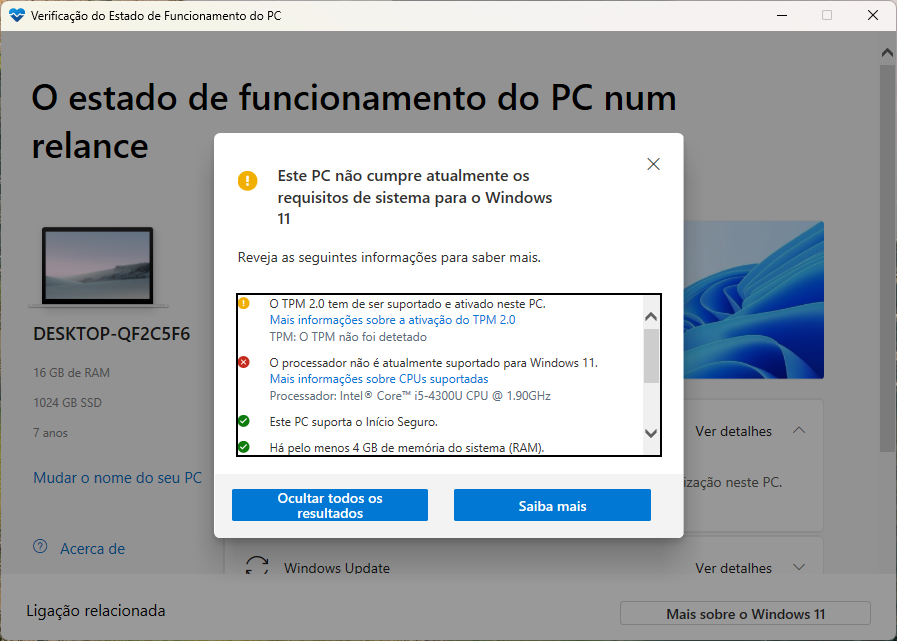
Dica: se disser que falta o TPM 2.0 ou o Secure Boot, muitas vezes eles existem, mas estão desligados numas definições chamadas BIOS (o menu que aparece antes do Windows arrancar). Dá para ativar — mas se não te sentires à vontade, não mexas às cegas: vê o ponto seguinte.
Em caso de dúvida, pede ajuda a quem sabe
Mudar de sistema, ativar definições na BIOS ou reinstalar o Windows são coisas que, feitas à pressa, podem fazer-te perder ficheiros. Se tiveres dúvidas — ou se quiseres passar para o Windows 11 e não te sentires seguro para o fazer sozinho — procura um serviço técnico de confiança. Quem percebe do assunto faz isto em pouco tempo, com os teus documentos e fotos a salvo.
É, aliás, um dos serviços que faço na Autonomia Digital CV: avaliar o teu PC, tratar da atualização e deixar tudo a funcionar sem perderes nada — e posso fazê-lo à distância, por serviço remoto. Se precisares, fala comigo.
Então, qual instalar?
- PC compatível → Windows 11. É o atual, é grátis a partir do 10 (com licença original), e é o que vais querer.
- PC antigo e não compatível → usar o ESU para ganhar uns meses enquanto poupas, ou ponderar trocar de computador.
- Nunca: ficar em Windows 7, 8.1 ou 10 sem suporte, sobretudo se fazes pagamentos, movimentas contas bancárias ou usas dados sensíveis.
Uma coisa para fazeres esta semana
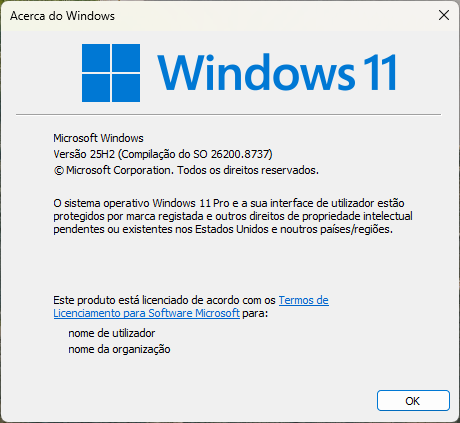
Descobre que Windows tens: carrega na tecla Windows, escreve winver e Enter — aparece a versão. Se for o 10 ou mais antigo, corre a PC Health Check. Ficas a saber onde estás — e o resto planeia-se com calma.
Tecnologia & Educação, sem complicações. — Autonomia Digital CV